
複数のMicrosoftアカウントを持っている方は、OneNoteを利用している際に、ログインしているMicrosoftアカウントを切り替えたいと思ったことはないでしょうか。
本記事では、OneNoteにログインしているMicrosoftアカウントを切り替える方法をご紹介します。
社用とプライベート用など、人によっては、複数のMicrosoftアカウントでOneNoteを使い分けたいシートがあるかと思います。
複数のMicrosoftアカウントを利用されている方は、マスターしておきたいテクニックになります。
OneNoteのアカウントを切り替える方法
早速ですが、OneNoteのMicrosoftアカウントを切り替える方法をご紹介します。
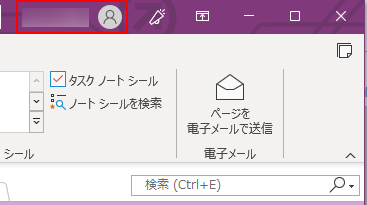
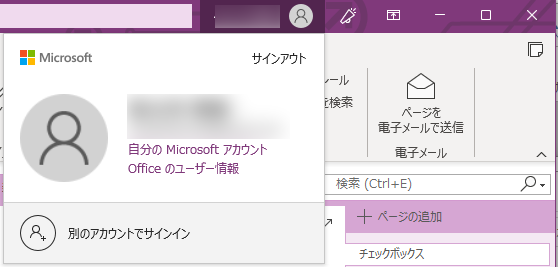
OneNoteのMicrosoftアカウントを切り替えるためには、OneNoteのウィンドウ右上のユーザーマークのアイコンをクリックし、
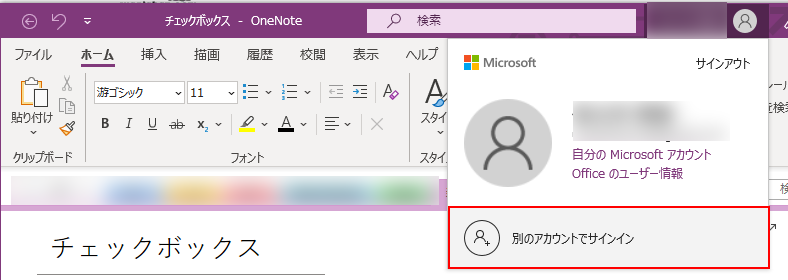
表示されたメニューにて、『別のアカウントでサインイン』をクリックします。
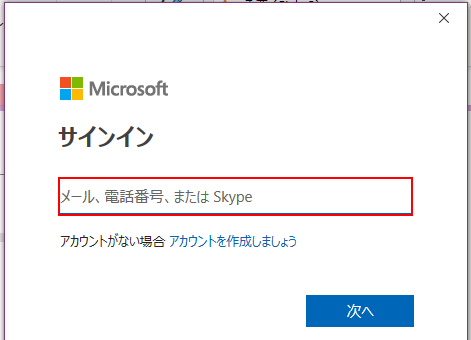
すると、下記のサインインのポップアップが出てきますので、切り替えたいMicrosoftのアカウント情報を入力し、『次へ』のボタンをクリックします。
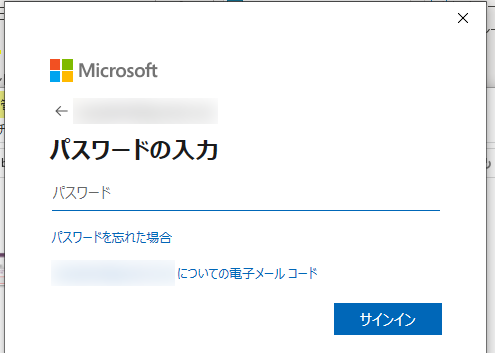
アカウント情報を入力すると、下記のパスワード入力ポップアップが表示されますので、引き続き入力し、『サインイン』のボタンをクリックします。
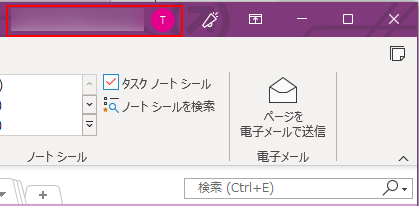
すると、下記の通り、OneNoteにサインインしているMicrosoftアカウントを切り替えることができます。
過去にサインインしたOneNoteのアカウントを切り替える方法
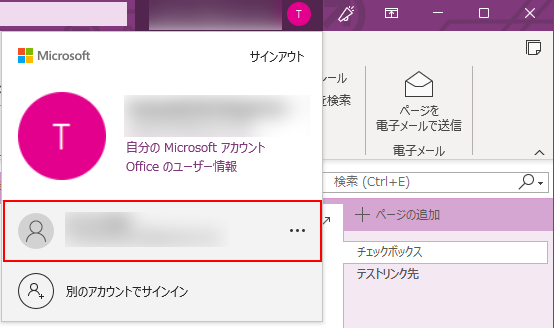
過去にOneNoteにサインインしたアカウントは、下記のように、アカウント一覧に表示されるようになり、ワンクリックで切り替えられるようになります。
頻繁にMicrosoftアカウントを切り替える方には、便利な機能ですね。
過去に切り替えたOneNoteのアカウントを削除する方法
アカウントの一覧から、過去に切り替えたOneNoteのアカウントを削除したい場合は、下記の『…』ボタンから、『サインアウト』を選択してください。
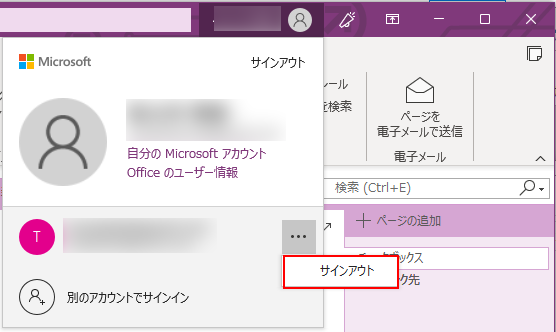
すると、下記の通り、過去に切り替えたOneNoteのアカウントは、削除されます。
OneNoteのアカウントを切り替える方法まとめ
本記事では、OnenoteのMicrosoftアカウントを切り替える方法ついてご紹介しました。
社用とプライベート用など、人によっては、複数のMicrosoftアカウントでOneNoteを使い分けたいシートがあるかと思います。
複数のMicrosoftアカウントでOneNoteを利用されている方は、マスターしておくことをおすすめします。
本サイトでは、本記事の他にもOnenoteに関する便利知識、作業を効率化するテクニックをご紹介しています。
以下にOnenote関連の記事をまとめておりますので、Onenoteの便利知識に興味のある方は、合わせて参照することをおすすめします。